
آموزش نصب VMware Workstation
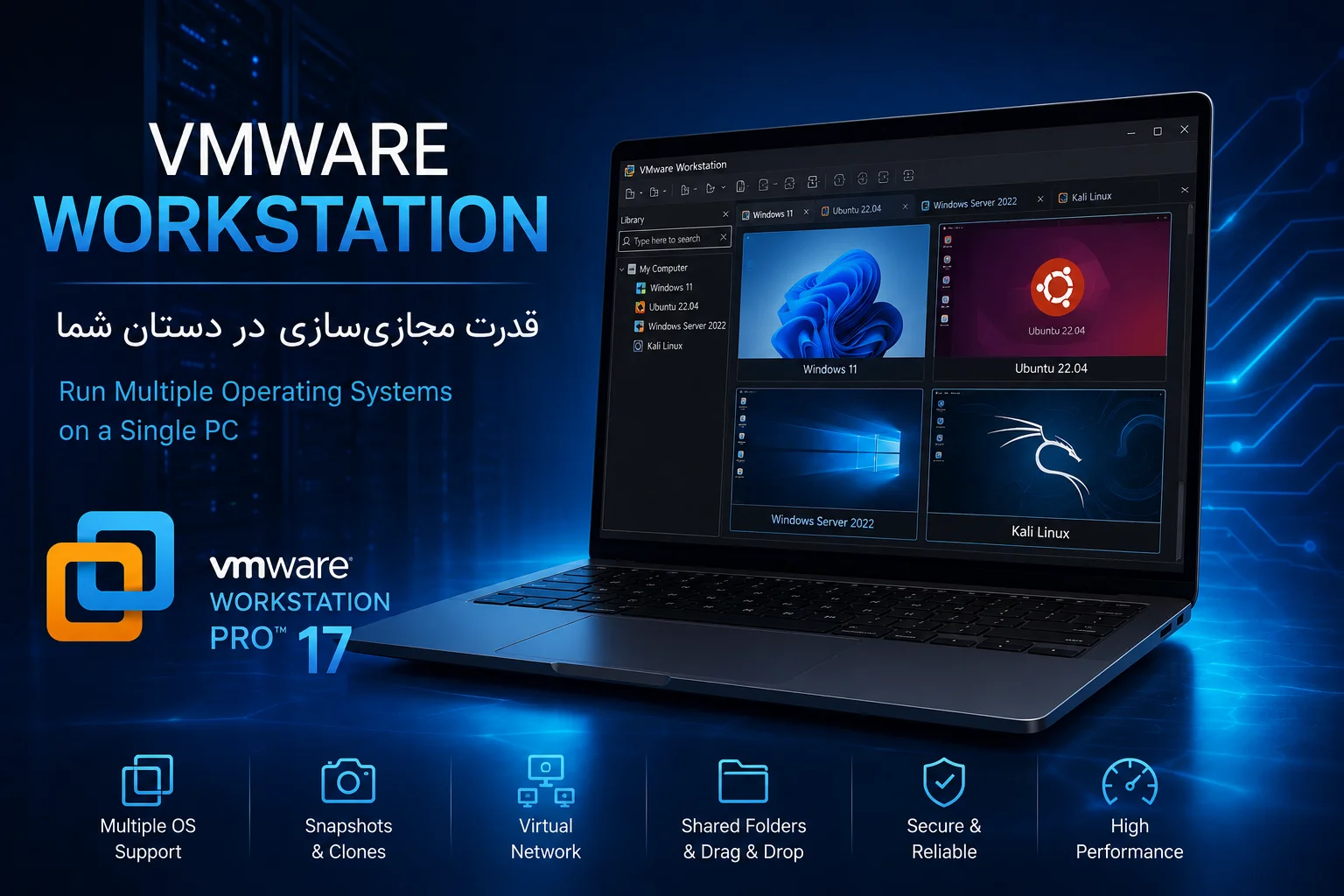
نصب VMware Workstation فرآیند پیچیدهای ندارد، اما برای دستیابی به بهترین عملکرد باید پیش از نصب، برخی تنظیمات سختافزاری سیستم بررسی شوند.
حداقل سختافزار مورد نیاز
| قطعه | حداقل مشخصات | مشخصات پیشنهادی |
|---|---|---|
| پردازنده | Intel Core i5 یا AMD Ryzen 5 | Intel Xeon / Core i7 / Core Ultra یا AMD Ryzen 7 / EPYC |
| حافظه RAM | 8GB | 16GB تا 64GB |
| فضای ذخیرهسازی | SSD | NVMe SSD |
| سیستم عامل | Windows 10 یا Linux | Windows 11 Pro |
| Virtualization | Intel VT-x یا AMD-V | فعال در BIOS |
نکته مهم: اگر فناوری Intel VT-x یا AMD-V در BIOS غیرفعال باشد، ماشینهای مجازی با خطا اجرا میشوند یا عملکرد بسیار ضعیفی خواهند داشت.
مراحل نصب VMware Workstation
مرحله اول: فعال کردن Virtualization
وارد BIOS یا UEFI شوید و گزینههای زیر را فعال کنید:
Intel VT-x
Intel VT-d
AMD-V
SVM Mode
مرحله دوم: نصب نرمافزار
پس از اجرای فایل نصب:
مسیر نصب را انتخاب کنید.
میانبرهای مورد نیاز را ایجاد کنید.
نصب را تکمیل نمایید.
سیستم را Restart کنید.
مرحله سوم: ساخت اولین ماشین مجازی
از منوی Create New Virtual Machine استفاده کنید.
در این مرحله باید مشخص کنید:
فایل ISO سیستمعامل
تعداد پردازندهها
میزان RAM
ظرفیت هارد مجازی
نوع شبکه
مرحله چهارم: نصب سیستمعامل
فایل ISO را معرفی کنید.
مانند نصب روی یک کامپیوتر واقعی، ویندوز یا لینوکس را نصب نمایید.
مرحله پنجم: نصب VMware Tools
پس از پایان نصب سیستمعامل، VMware Tools را نصب کنید.
مزایای VMware Tools:
افزایش سرعت
هماهنگی بهتر ماوس
Drag & Drop
Shared Clipboard
رزولوشن خودکار
عملکرد بهتر کارت شبکه
انواع شبکه در VMware
یکی از ویژگیهای فوقالعاده VMware، شبیهسازی کامل شبکه است.
NAT
ماشین مجازی از اینترنت سیستم اصلی استفاده میکند.
مناسب برای:
کاربران خانگی
آموزش
تست نرمافزار
Bridge
ماشین مجازی مستقیماً وارد شبکه واقعی میشود.
کاربرد:
تست شبکه
سرور
آزمایش DHCP
Active Directory
Host Only
ماشین مجازی فقط با سیستم اصلی ارتباط دارد.
کاربرد:
تست بدافزار
محیط ایزوله
آموزش امنیت
Custom Network
کاربر میتواند چندین سوئیچ مجازی ایجاد کند و سناریوهای پیچیده شبکه را شبیهسازی کند.
نسخههای مختلف VMware
| نسخه | کاربرد |
|---|---|
| VMware Workstation Pro | کاربران حرفهای، توسعهدهندگان و مدیران شبکه |
| VMware Workstation Player | استفاده شخصی و آموزشی |
| VMware Fusion | رایانههای Apple Mac |
| VMware ESXi | مجازیسازی سرورها و دیتاسنترها |
| VMware vSphere | مدیریت زیرساختهای سازمانی |
تفاوت VMware Workstation و VirtualBox
یکی از رایجترین سوالات کاربران این است که VMware بهتر است یا VirtualBox؟
| ویژگی | VMware Workstation | VirtualBox |
|---|---|---|
| سرعت اجرا | ⭐⭐⭐⭐⭐ | ⭐⭐⭐⭐ |
| پایداری | بسیار بالا | خوب |
| Snapshot | پیشرفته | معمولی |
| Clone | دارد | دارد |
| شبکه مجازی | بسیار حرفهای | خوب |
| USB | پشتیبانی کامل | نیازمند Extension Pack |
| عملکرد گرافیکی | عالی | متوسط |
| مناسب سازمانها | بله | بیشتر آموزشی |
در مجموع، اگر هدف شما استفاده حرفهای، تست شبکه، توسعه نرمافزار یا شبیهسازی زیرساختهای سازمانی است، VMware Workstation معمولاً عملکرد و امکانات بیشتری نسبت به VirtualBox ارائه میدهد.
تفاوت VMware Workstation و Hyper-V
| ویژگی | VMware | Hyper-V |
|---|---|---|
| سیستم عامل میزبان | Windows و Linux | Windows |
| رابط کاربری | بسیار ساده | نسبتاً پیچیده |
| پشتیبانی از Linux | عالی | خوب |
| Snapshot | پیشرفته | دارد |
| کاربران حرفهای | بسیار مناسب | بیشتر سازمانی |
VMware ESXi چیست؟
بسیاری از کاربران VMware Workstation را با VMware ESXi اشتباه میگیرند.
در حالی که Workstation روی یک سیستمعامل نصب میشود، ESXi مستقیماً روی سختافزار سرور نصب شده و یک Hypervisor Type 1 محسوب میشود.
به همین دلیل ESXi در مراکز داده، سازمانهای بزرگ و محیطهای Enterprise استفاده میشود.
VMware روی سرورهای Lenovo
یکی از رایجترین بسترهای اجرای VMware ESXi، سرورهای Lenovo ThinkSystem هستند.
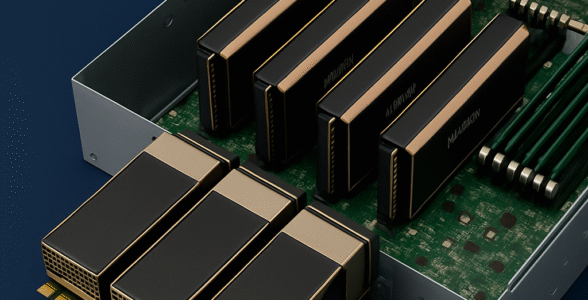
پردازندههای Intel Xeon Scalable و AMD EPYC، حافظههای DDR5 ECC، کنترلرهای RAID سختافزاری و ذخیرهسازهای NVMe در این سرورها، بستر مناسبی برای اجرای ماشینهای مجازی متعدد فراهم میکنند.
اگر قصد پیادهسازی زیرساخت مجازیسازی در سازمان خود را دارید، میتوانید از خانواده سرورهای Lenovo ThinkSystem استفاده کنید. این سرورها برای اجرای VMware ESXi، Microsoft Hyper-V، Proxmox VE و سایر پلتفرمهای مجازیسازی بهینه شدهاند.
برای مثال، مدلهای Lenovo ThinkSystem SR630 V3 و Lenovo ThinkSystem SR650 V3 از گزینههای محبوب برای اجرای زیرساختهای مجازی در سازمانها و دیتاسنترها هستند.
اشتباهات رایج هنگام استفاده از VMware Workstation
غیرفعال بودن VT-x یا AMD-V در BIOS.
اختصاص دادن RAM بیش از ظرفیت سیستم میزبان.
استفاده از هارد HDD بهجای SSD یا NVMe که باعث افت شدید سرعت ماشینهای مجازی میشود.
نصب نکردن VMware Tools پس از راهاندازی سیستمعامل مهمان.
ایجاد Snapshotهای متعدد بدون حذف نسخههای قدیمی که به مرور زمان فضای ذخیرهسازی زیادی اشغال میکنند.